
文章主要介绍了神界 3 原罪游戏停止工作的问题及解决方案。文章从游戏兼容性、显卡驱动、系统设置、游戏文件完整性等多个方面进行了详细的阐述,并提供了相应的解决方法。通过的指导,玩家可以轻松解决神界 3 原罪停止工作的问题,享受游戏的乐趣。
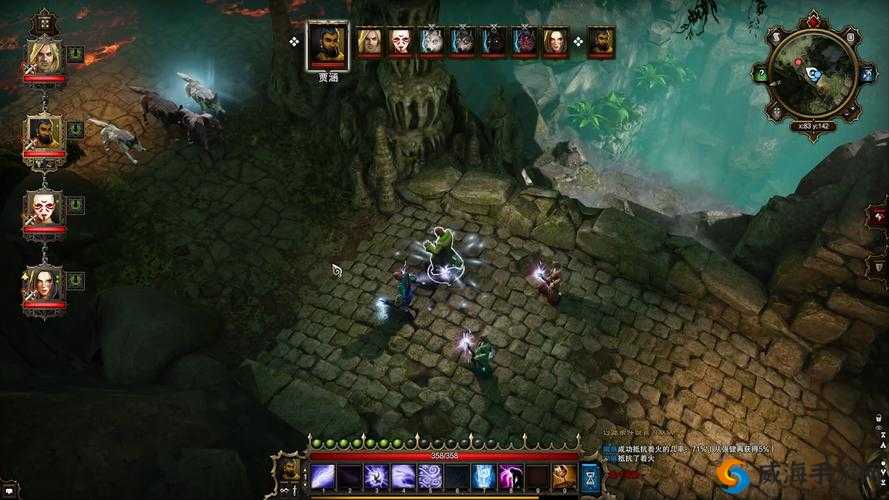
神界 3 原罪是一款备受玩家喜爱的角色扮演游戏,但在游戏过程中,可能会遇到停止工作的问题,这给玩家带来了很大的困扰。将为大家提供一些解决方案,帮助玩家解决神界 3 原罪停止工作的问题。
检查游戏兼容性
1. 操作系统:确保你的操作系统符合游戏的要求。神界 3 原罪可能不支持较旧或较新的操作系统版本。你可以查阅游戏的官方系统要求,以确定你的操作系统是否兼容。
2. DirectX 和 Visual C++ Redistributable:安装游戏所需的 DirectX 和 Visual C++ Redistributable 运行时库。这些库是游戏正常运行的重要组成部分,可以从游戏的官方网站或 Microsoft 官方网站下载最新版本。
3. 其他软件冲突:某些第三方软件可能与神界 3 原罪发生冲突,导致游戏停止工作。尝试关闭其他不必要的软件,以排除冲突的可能性。
更新显卡驱动
1. 显卡制造商网站:访问你的显卡制造商的官方网站,下载并安装最新的显卡驱动程序。显卡制造商通常会不断更新驱动程序,以提高显卡的性能和兼容性。
2. Windows 更新:确保你的 Windows 操作系统已更新到最新版本。Windows 更新可能包含对显卡驱动的改进和优化。
3. 驱动程序更新工具:一些显卡制造商提供专门的驱动程序更新工具。你可以使用这些工具来自动检测并安装最新的驱动程序。
调整系统设置
1. 关闭不必要的后台程序:在运行游戏之前,关闭其他后台程序,以释放系统资源。可以通过任务管理器或系统监视器来查看和关闭不必要的进程。
2. 设置虚拟内存:如果你的系统内存不足,可能会导致游戏停止工作。你可以设置虚拟内存来缓解这个问题。具体设置方法可以在操作系统的文档中找到。
3. 更新 BIOS 和芯片组驱动:确保你的计算机的 BIOS 和芯片组驱动程序是最新的。这些驱动程序对系统的稳定性和兼容性也有重要影响。
验证游戏文件完整性
1. Steam 客户端:在 Steam 客户端中,右键点击神界 3 原罪游戏,选择“属性”,然后点击“本地文件”选项卡,点击“验证游戏文件完整性”按钮。Steam 会自动检查并修复游戏文件的完整性。
2. 游戏安装目录:如果你是从光盘或其他安装介质安装的游戏,可以检查游戏安装目录下是否有损坏的文件。你可以尝试重新安装游戏或修复游戏文件。
3. 第三方文件校验工具:有些游戏提供了第三方文件校验工具,你可以使用这些工具来检查游戏文件的完整性。
其他注意事项
1. 管理员权限:以管理员身份运行游戏可以解决一些权限问题导致的停止工作问题。
2. 游戏控制台:尝试在游戏中打开控制台(通常是按下“~”键),并输入一些调试命令或查看游戏日志,以获取更多关于停止工作的信息。
3. 游戏更新和补丁:及时安装游戏的更新和补丁,这些更新可能包含对游戏稳定性和兼容性的改进。
通过以上方法,你应该能够解决神界 3 原罪停止工作的问题。如果问题仍然存在,你可以尝试联系游戏的技术支持团队或在相关游戏论坛寻求帮助。希望对你有所帮助,祝你游戏愉快!